



Drag ’n drop
Ziehen Sie zwei Versionen einer Excel-Datei per Drag & Drop, um die Unterschiede zwischen ihnen zu sehen. Unterschiede werden als Änderungen zwischen der linken und rechten Datei dargestellt: Etwas, das nur in der linken Datei vorhanden ist, wird als gelöscht angesehen, etwas, das nur in der rechten Datei vorhanden ist, als hinzugefügt.
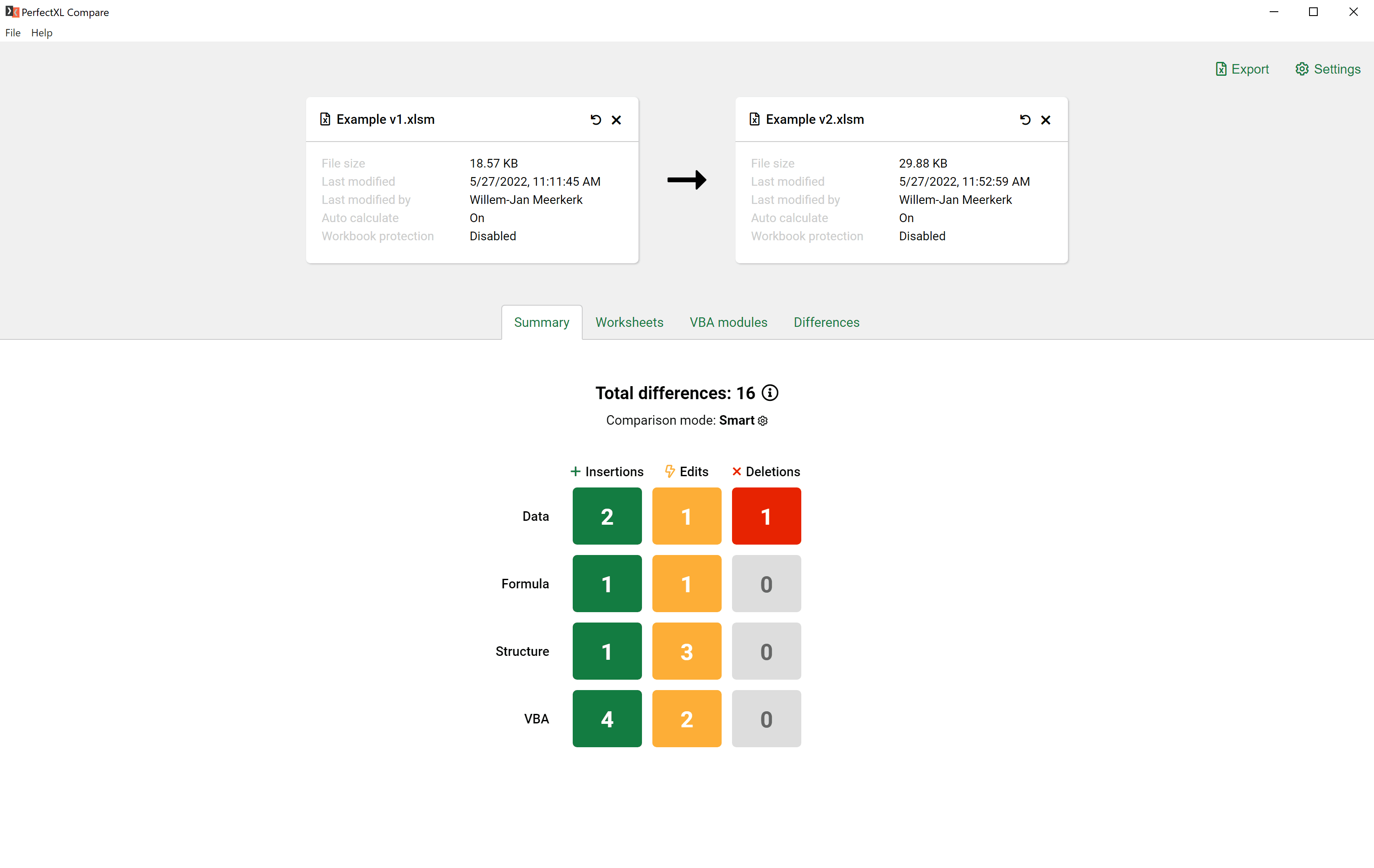
Übersicht
Unterschiede zwischen zwei Versionen werden als Unterschiede in Daten, Formeln, Struktur oder VBA angezeigt.
Links vs. rechts
Klicken Sie auf den Pfeil zwischen den Tabellen, um links und rechts zu tauschen. Die Reihenfolge wird wie folgt interpretiert:
- Insertions sind Elemente, die nur in der rechten Datei vorhanden sind.
- Deletions sind Elemente, die nur in der linken Datei vorhanden sind.
- Edits Elemente, die in beiden Dateien vorhanden sind, aber unterschiedlich sind. Verschobener Inhalt aufgrund von Einfügungen oder Löschungen wird dabei berücksichtigt.

Unterschiede in Arbeitsblättern und Struktur
Vergleichen Sie Unterschiede in Arbeitsblättern zwischen Tabellen. Hinzugefügte oder gelöschte Blätter sowie Änderungen in Reihenfolge, Schutz und Sichtbarkeit von Arbeitsblättern. Klicken Sie auf ein beliebiges Arbeitsblatt, um eine detaillierte Ansicht der Unterschiede zu erhalten.

VBA-Unterschiede
Sehen Sie, wie sich VBA zwischen Tabellen unterscheidet. Hier wird ein Überblick über Unterschiede in Formularen, Klassenmodulen, Blattmodulen oder allgemeinen Modulen gegeben. Klicken Sie auf ein Modul, um die Änderungen zeilenweise zu sehen.

Details durchgehen
Eine umfassende Liste von allem, was zwischen zwei Versionen einer Tabelle unterschiedlich ist.

Zell- und Formeländerungen überprüfen
Um genaue Änderungen in Zellen und Formeln zu prüfen, erweitern Sie die Unterschiede in der Liste, um deren Details zu sehen.
Zeilenänderungen in VBA überprüfen
Um genau zu sehen, was sich im VBA-Code geändert hat, erweitern Sie ein Modul, um die einzelnen Zeilenänderungen anzuzeigen.

Intelligenter & einfacher Vergleich
Standardmäßig berücksichtigt der Vergleichsalgorithmus Verschiebungen, die durch Einfügungen und Löschungen entstehen. Dies reduziert die Anzahl der Unterschiede für Tabellen erheblich, die strukturelle Änderungen erfahren haben. Wenn ein einfacher Vergleich gewünscht ist (immer A1 mit A1 vergleichen, usw.), klicken Sie oben rechts auf Settings und wechseln Sie in den „Basic Mode“.

Als Excel exportieren
Exportieren Sie alle Unterschiede und Details in eine neue Excel-Datei.

Benutzerhandbuch v1.6
Laden sie das PerfectXL Compare Benutzerhandbuch herunter, ein umfassendes PDF-Handbuch, das Sie Schritt für Schritt durch das Tool führt. Die Verwaltung von Tabellenversionen war noch nie so einfach!

Persönliche Demo bevorzugt?
Falls Sie sich unsicher sind, wie PerfectXL Ihnen helfen kann, oder wenn Sie einfach neugierig sind, was es für Ihren speziellen Anwendungsfall bieten kann, kontaktieren Sie uns jederzeit! Wir zeigen Ihnen unsere Tools gerne persönlich.