


Vertraute Umgebung
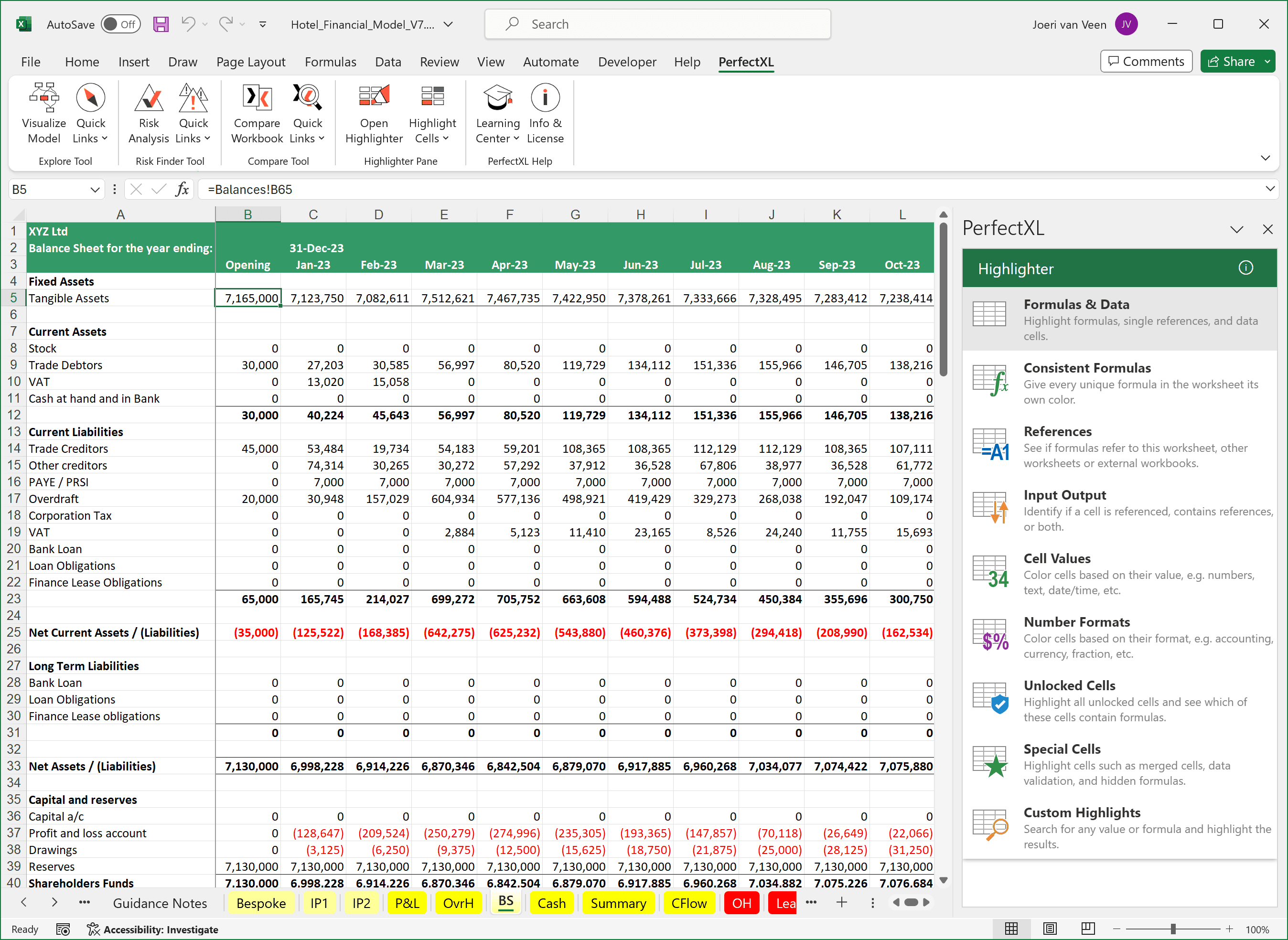
Beginnen Sie in einer vertrauten Umgebung. Auf den PerfectXL Highlighter können Sie direkt in Excel zugreifen. Installieren Sie das PerfectXL Add-in und klicken Sie auf Open Highlighter.
Im daraufhin angezeigten Highlighter-Bereich können Sie aus verschiedenen Highlight-Modi wählen, um Zellen basierend unterschiedliche Aspekte vorübergehend farbig zu markieren.
Formeln und Daten
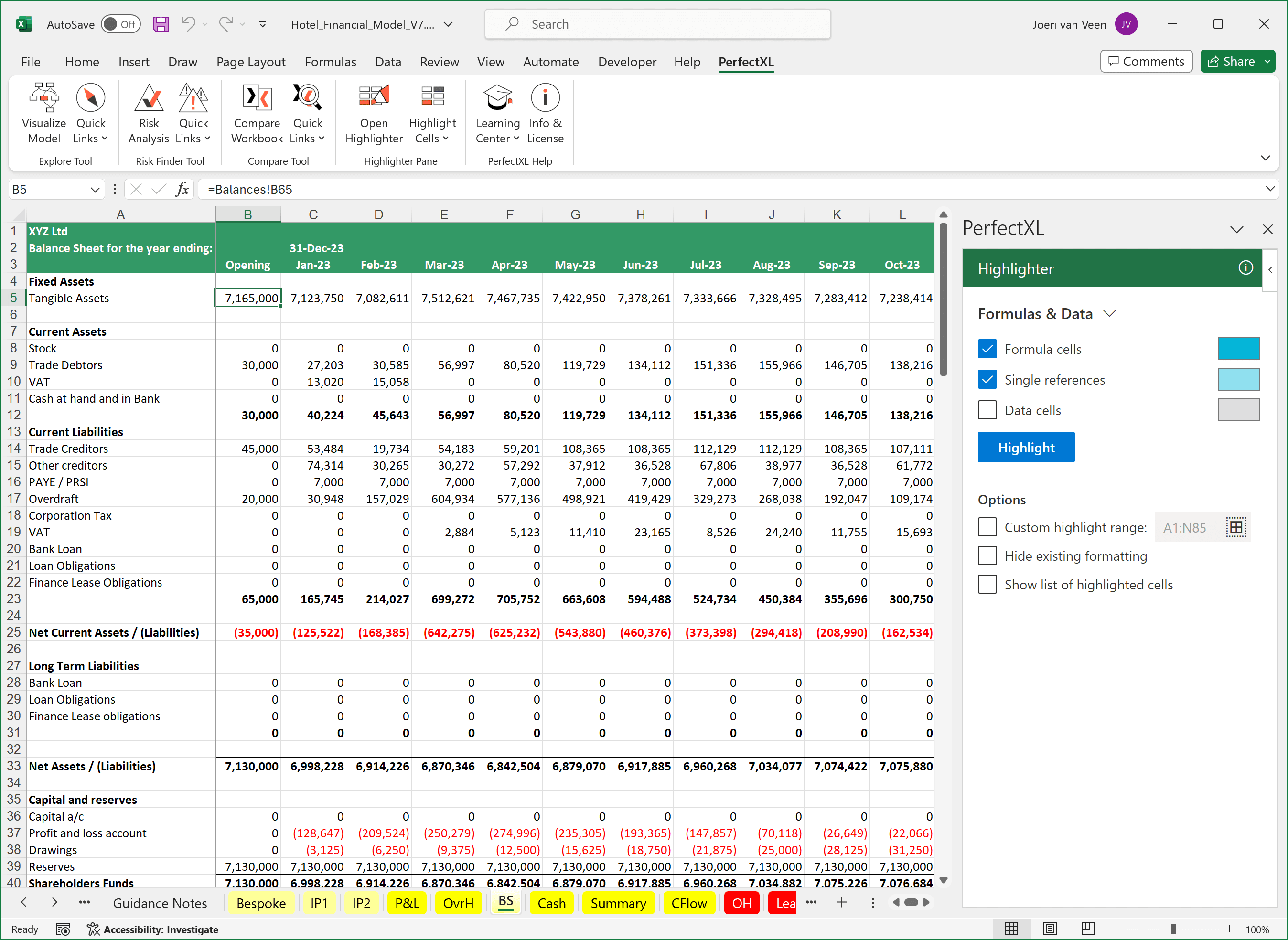
Einer der einfachsten Highlight-Modi unterscheidet zwischen Formeln und Dateneingaben. Wählen Sie, welche dieser Typen Sie hervorheben möchten, und klicken Sie auf Highlight.
Benutzerdefinierter Hervorhebungsbereich
Standardmäßig werden alle Zellen im aktuellen Arbeitsblatt hervorgehoben. Sie können die Hervorhebung jedoch auf einen bestimmten Bereich beschränken.

Farben
Klicken Sie auf eines der Farbfelder, um eine Farbe auszuwählen, die besser zum bestehenden Format Ihres Modells passt. Möchten Sie die aktuellen Zellenformate vorübergehend ausblenden? Aktivieren Sie einfach Hide existing formatting und schon sind Sie fertig.
Farben sind nicht dauerhaft
Wenn Sie das Arbeitsblatt verlassen oder die Arbeitsmappe schließen, werden die ursprünglichen Farben automatisch wiederhergestellt. Haben Sie die Farben versehentlich gespeichert? Öffnen Sie einfach das Highlighter-Bereich und klicken Sie auf Clear the highlights.

Konsistente Formeln
Im Modus „Consistent Formulas“ erhalten Sie schnell einen Überblick über das Berechnungsmodell. Geben Sie jeder Formel ihre eigene Farbe, um eine schrittweise Überprüfung der Formeln durchzuführen.
Möchten Sie sich auf eine bestimmte Formel konzentrieren? Klicken Sie diese einfach in der Seitenleiste an. Dann werden nur die Zellen hervorgehoben, die die ausgewählte Formel enthalten. Klicken Sie erneut, um wieder alle Formelfarben anzuzeigen.
Referenzen
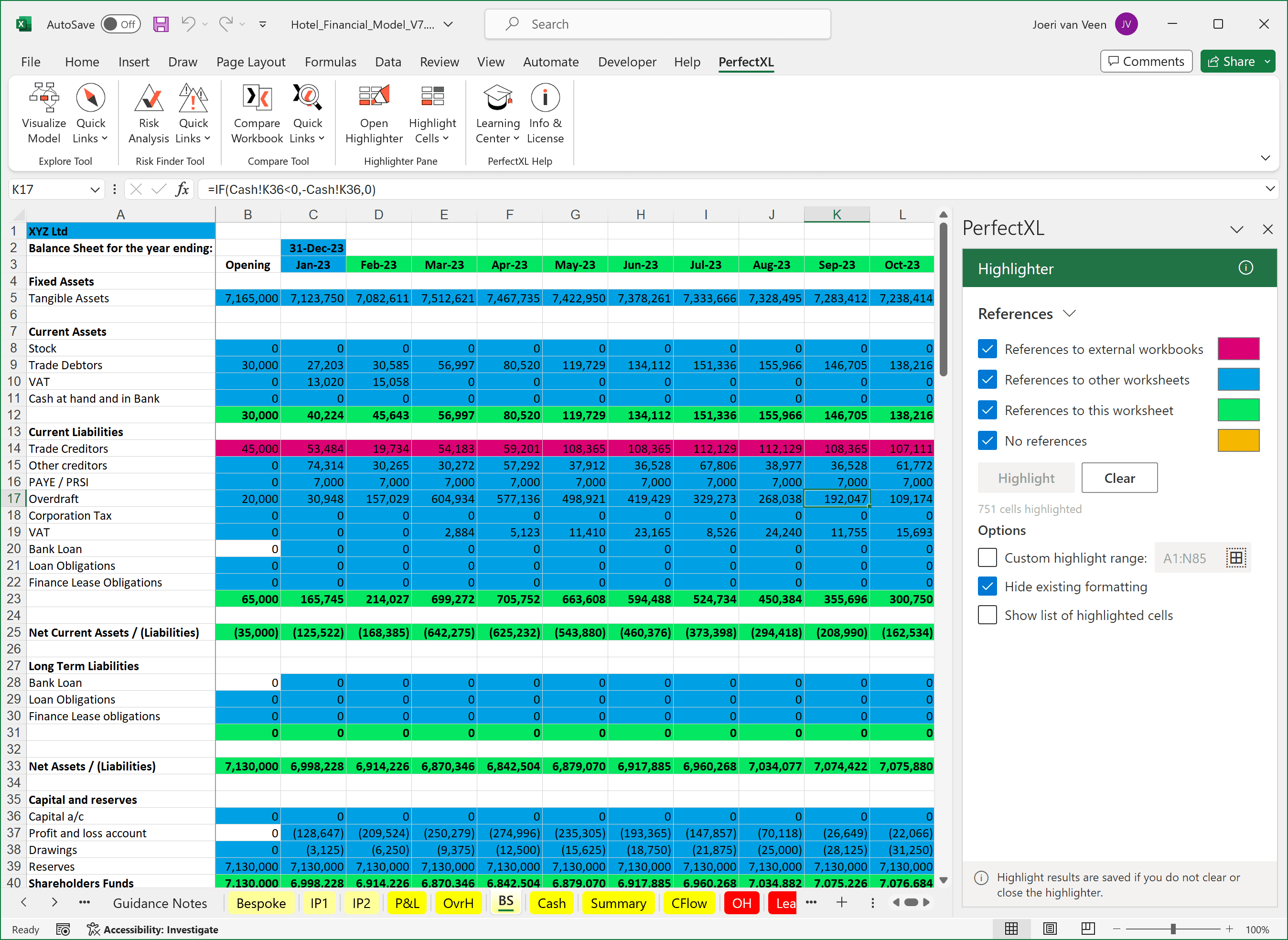
Im „Reference-Mode“ werden Zellen basierend auf den Zellreferenzen in den Formeln hervorgehoben. Zum Beispiel enthält die Formel „=RAND()“ keine Referenzen, während „=SUM(F5:M5)“ eine Referenz innerhalb desselben Blattes (F5:M5) enthält. Dieser Modus hilft, die Abhängigkeiten eines Modells zu verstehen, ohne jede Zelle einzeln anzuklicken. Im Beispiel unten enthalten die rosa Zellen eine Referenz zu einer anderen Excel-Datei. Das Fehlen dieser externen Abhängigkeit führte wahrscheinlich zu den #REF!-Fehlern.

Input / output
Der Modus Input/Output ist gewissermaßen das Gegenteil des Reference -Modus. Statt Formelbezüge innerhalb des aktuellen Arbeitsblatts zu betrachten, wird geprüft, ob Formeln in anderen Blättern auf das aktuelle Blatt verweisen. Input ist jede Zelle, die von einer Formel irgendwo referenziert wird, Output das Ende einer Formelkette. Formeln, die Zwischenergebnisse berechnen, sind sowohl Input als auch Output. Wenn Sie nur an Input/Output innerhalb dieses Arbeitsblatts interessiert sind (und nicht im Verhältnis zur gesamten Arbeitsmappe), wählen Sie die Option Only look in this worksheet.
Zellwerte
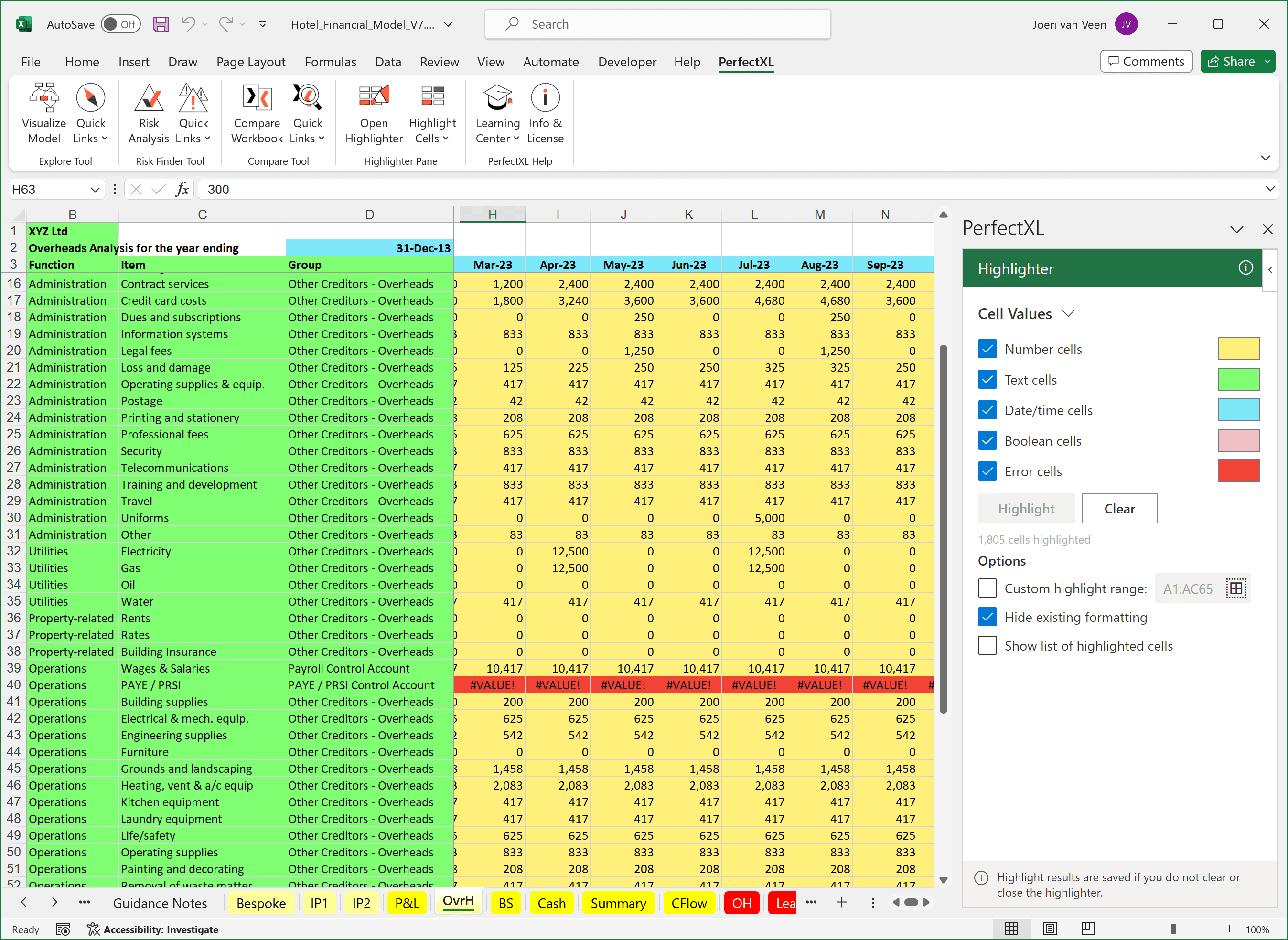
Verwenden Sie Cell Values, um Datentypen zu überprüfen. Beispielsweise können Sie sicherstellen, dass nach einem CSV-Import keine Code-Bezeichnungen fälschlicherweise als Daten interpretiert wurden. Können Sie allen Textzellen mit nummernähnlichen Werten vertrauen? Wurden alle Fehlerzellen erfasst?

Liste der hervorgehobenen Zellen
Wenn nicht alle Zellen gleichzeitig sichtbar sind, gibt es verschiedene Möglichkeiten: z. B. herauszoomen oder sich etwas umsehen. Aber es gibt eine schnellere Methode: Klicken Sie in einem beliebigen Highlight-Modus auf „Show list of highlighted cells“, um eine Liste aller Zellen zu sehen, die nach den ausgewählten Kriterien des Modus farbig markiert wurden.

Zahlenformate
Excel-Zahlenformate werden häufig verwendet, um Daten in einer lesbaren Form darzustellen. Da dies z. B. Rundungsfunktionen einschließen kann, ist es wichtig, sicherzustellen, dass solche Formate logisch und konsistent angewendet werden. In diesem Beispiel wird das Originalformat ausgeblendet. Interessanterweise zeigt der Modus „Number formats mode“, dass die gesamte Spalte A, E und I bis Zeile 25 als Prozentformat formatiert ist, obwohl sie größtenteils leer sind.
Schutz
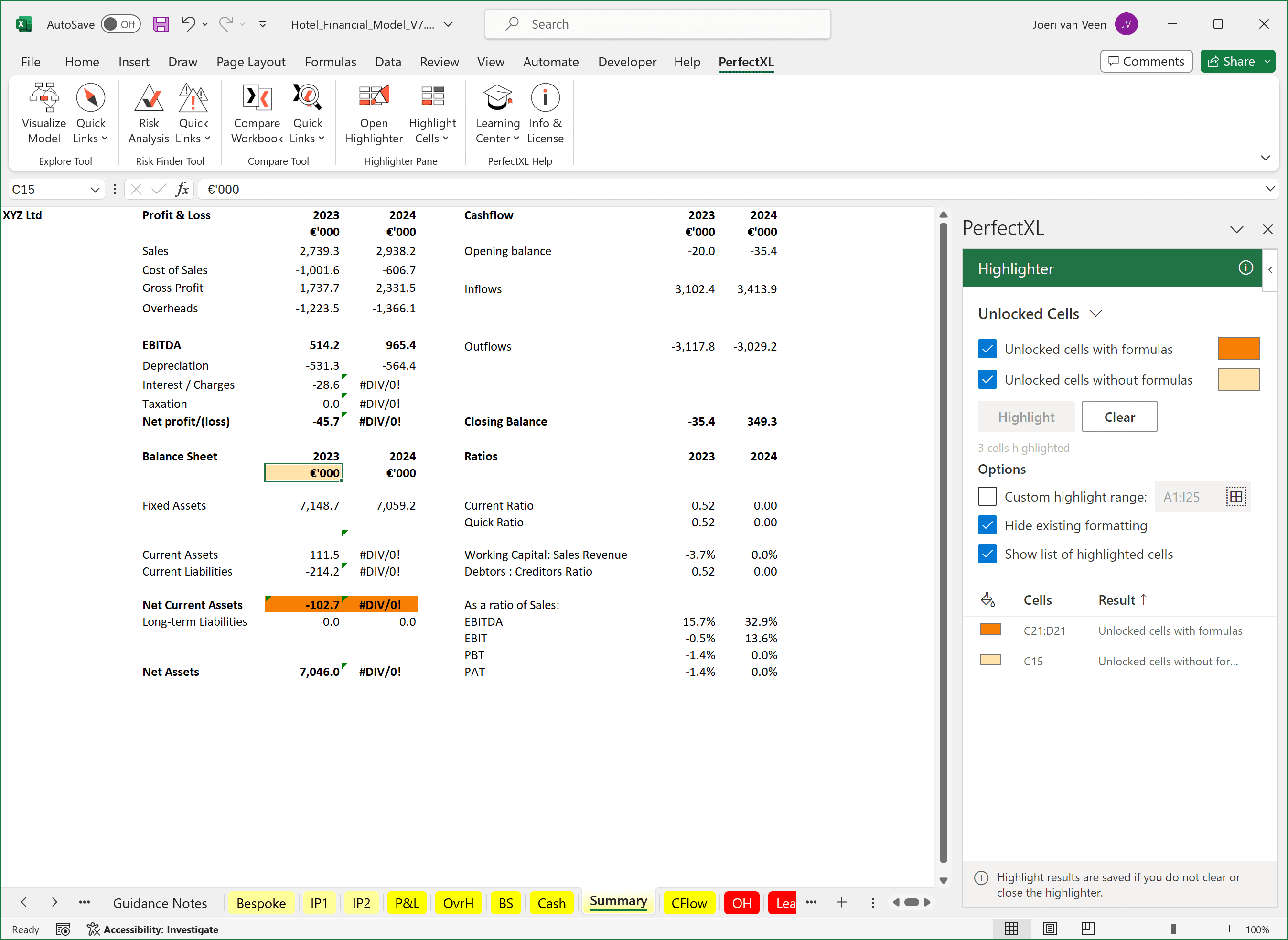
Wenn Sie ein Arbeitsblatt in Excel schützen (Review > Protect Sheet), können Zellen in diesem Arbeitsblatt nicht mehr bearbeitet werden, es sei denn, sie wurden entsperrt (Zelle(n) rechtsklicken > Format Cells… > Protection > uncheck Locked). Diese Funktionalität ist in Excel etwas versteckt. Im „Protection mode“ von PerfectXL Highlighter können Sie entsperrte Zellen schnell farbig markieren, um sicherzustellen, dass alle Formeln gesperrt und alle Eingabezellen entsperrt sind.
Spezialzellen
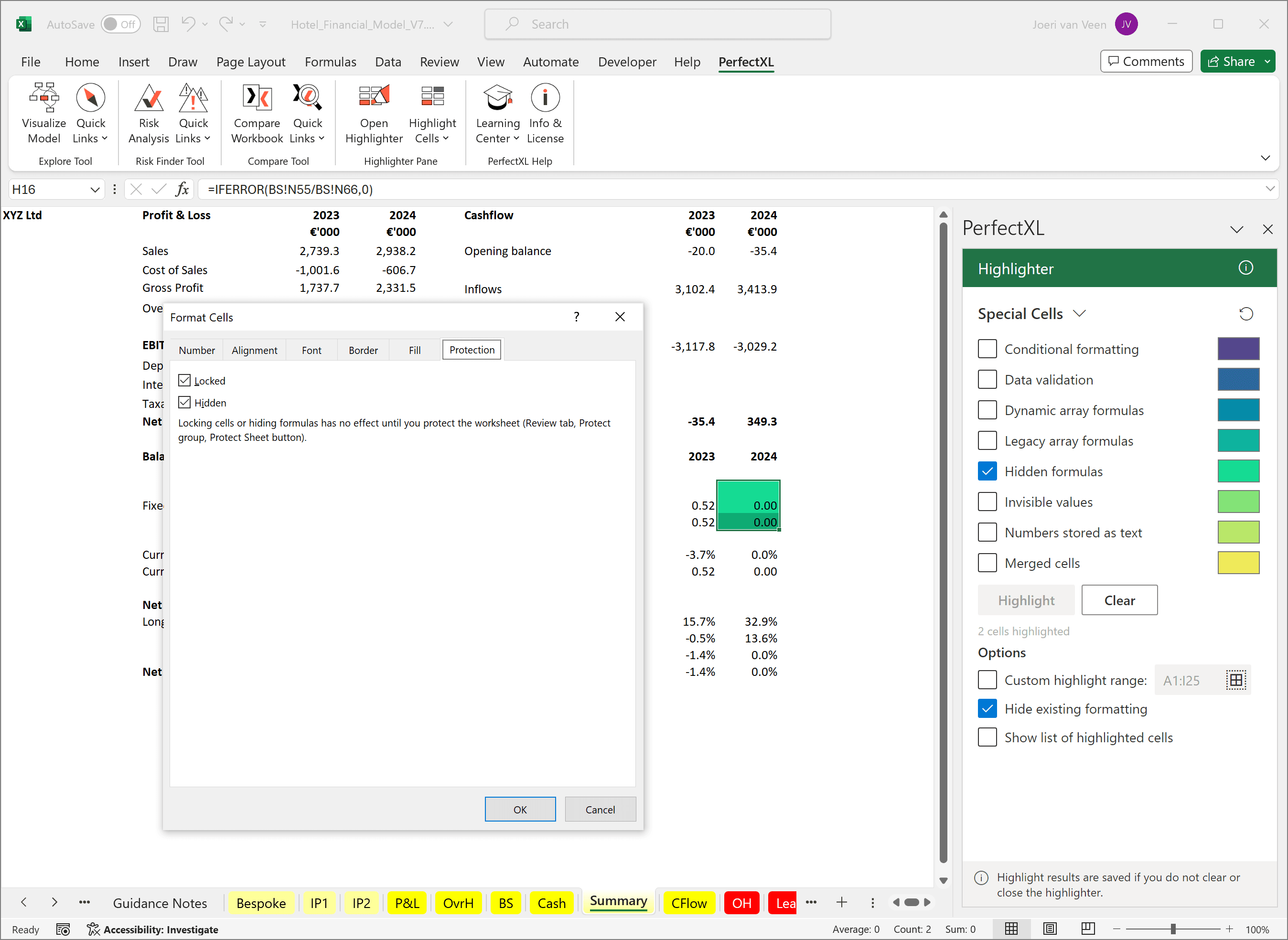
Der Modus Special cells ist eine nützliche Schnellprüfung, eine Möglichkeit zu sehen, „ob es noch etwas anderes gibt, das Sie sich ansehen sollten“. Alte Matrixformeln, versteckte Formeln und ähnliche Dinge können so leicht entdeckt werden. Dieser Modus kann auch dabei helfen, bestimmte Zellen zu finden: Zellen, die zusammengeführt wurden, Zellen, deren Textfarbe der Füllfarbe entspricht (unsichtbare Werte), oder Zellen, die einer Datenüberprüfungsregel unterliegen.
Benutzerdefinierte Hervorhebungen
Der PerfectXL Highlighter kann viele Aspekte erkennen, aber einige Modelle erfordern eine spezifische geschäftliche Überprüfung. Sollen alle Formeln mit einer SUM()-Funktion gefunden werden? Sollen alle Zellen markiert werden, die den Wert Null haben? Natürlich können Sie solche Dinge mit dem Fenster „Find & Select“ in Excel finden oder detaillierte Regeln für die bedingte Formatierung erstellen. Wenn Sie jedoch eine schnelle Übersicht brauchen, verwenden Sie den Modus „Custom Search“. Markieren Sie basierend auf bis zu 7 verschiedenen Suchbegriffen und entscheiden Sie, ob diese in Werten suchen und/oder in Formeln suchen angewendet werden sollen.

PerfectXL Highlighter Benutzerhandbuch
Laden sie das PerfectXL Highlighter Benutzerhandbuch, für PerfectXL Highlighter herunter, ein umfassendes PDF-Handbuch, das Sie Schritt für Schritt durch das Tool führt. Rufen Sie den PerfectXL Highlighter auf und probieren Sie ihn selbst aus!

Persönliche Demo bevorzugt?
Falls Sie sich unsicher sind, wie PerfectXL Ihnen helfen kann, oder wenn Sie einfach neugierig sind, was es für Ihren speziellen Anwendungsfall bieten kann, kontaktieren Sie uns jederzeit! Wir zeigen Ihnen unsere Tools gerne persönlich.