



Drag ’n drop
Ziehen Sie eine Excel-Datei von überall, um loszulegen.

Überblick
Eine Visualisierung zeigt die Struktur der Arbeitsmappe. Mit den Optionen auf der linken Seite können Sie die Elemente in Ihrer Tabelle nach Arbeitsblatt oder nach Objekttyp (wie Diagramme, Formeln und Pivot-Tabellen) erkunden.

Blöcke repräsentieren Arbeitsblätter
Besondere Fälle wie global definierte Namen, VBA-Module oder externe Quellen erhalten ihre eigene Form.

Pfeile zeigen den Informationsfluss an
Ein Pfeil, der von Arbeitsblatt A zu Arbeitsblatt B zeigt, kann beispielsweise anzeigen, dass eine Formel in Arbeitsblatt B auf Zellen in Arbeitsblatt A verweist.
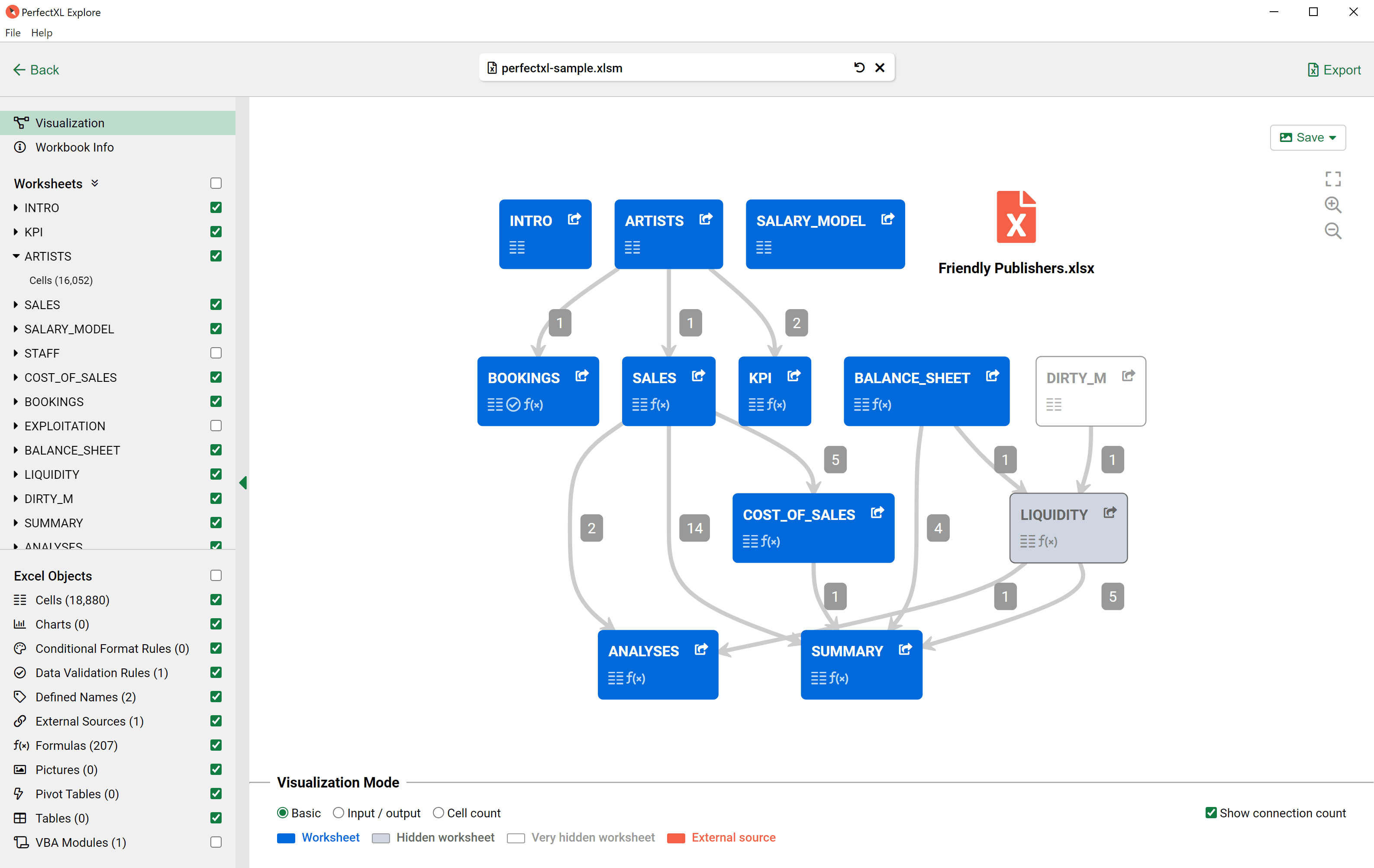
Ein Spreadsheet-Modell erkunden
Die Visualisierung zeigt die wichtigsten Beziehungen zwischen Arbeitsblättern, VBA-Code und externen Abhängigkeiten.

Nah betrachten
Vergrößern Sie, klicken Sie herum oder klicken Sie auf ein Arbeitsblatt im Seitenpanel oder in der Visualisierung, um sich auf dieses Arbeitsblatt zu konzentrieren.

Eingaben und Ausgaben verstehen
Was sind die Eingangsquellen? Wo liegen die Schlussfolgerungen? Welche Blätter erledigen die Hauptarbeit?

Datenverteilung verstehen
Welche Blätter enthalten die meisten Zellen? Und welche sind (fast) leer?

Beziehungen verstehen
Wie fließt die Information von einem Punkt zum anderen? Klicken Sie auf einen Pfeil, um es herauszufinden.

Arbeitsblätter
Eine einfache, aber praktische Liste der Arbeitsblätter in Ihrer Tabelle.

Zellnutzung
Führt die Arbeitsmappe hauptsächlich Berechnungen durch oder ist sie voller Daten?

Diagramme und Charts
Sehen Sie eine Sammlung aller Diagramme und Charts in Ihrem Modell.

Bedingte Formatierung
Eine Listenansicht aller bedingten Formatierungsregeln in Ihrer Tabelle.

Datenvalidierungsregeln
Es kann schwierig sein, herauszufinden, welche Regeln für die Datenvalidierung auf Zellen in Ihrer Arbeitsmappe angewendet werden. PerfectXL Explore listet sie für Sie auf.

Definierte Namen
Sehen Sie sich eine Liste aller definierten Namen in Ihrem Modell (auch bekannt als „benannte Bereiche“) an

Externe Links
Meldet Excel fehlende Datenquellen? Suchen Sie einfach, wo sie unter „Externe Quellen“ aufgeführt sind.

Power Query, databases und mehr
Bei PerfectXL glauben wir, dass Excel ein leistungsstarkes Werkzeug ist, mit dem Unternehmen Daten organisieren, analysieren und präsentieren können. Wir verstehen jedoch auch, dass das Verwalten komplexer Excel-Dateien eine Herausforderung sein kann. Neben Zellverweisen auf andere Arbeitsmappen unterstützt Excel verschiedene Datenverbindungen mit externen Quellen wie Datenbanken, Dateien oder sogar ganzen Ordnern. Oft werden solche Verbindungen mit Power Query hergestellt. Sehen Sie sich alle an einem Ort unter „Externe Quellen“ an.

Liste der Formeln
Benötigen Sie eine Liste aller in einer Tabelle verwendeten Formeln für ein Audit oder für die Dokumentation? Das erledigen wir für Sie!

Bilder
Obwohl sie meist trivial sind, können Illustrationen wichtig sein, um darauf zu achten. Zu viele Bilder können ein Modell aufblähen oder verlangsamen, und einige Bilder können sogar Formeln enthalten!
Pivot-Tabellen
Neugierig, wo die Daten der Tabelle zusammenkommen? Es lohnt sich, einen Blick auf Pivot-Tabellen zu werfen!

Tabellen
Wenn ein Bereich mit Daten in Excel als Tabelle formatiert wird, erscheint er in dieser Liste.

VBA überprüfen
Welche VBA-Module werden in Ihrer Tabelle verwendet? Welche Module sind größer als andere?

Als Excel-Datei exportieren
Alle Listen in eine neue Excel-Datei exportieren.

Benutzerhandbuch v1.4
Laden sie das PerfectXL Explore User Manual, ein umfassendes PDF, das Sie Schritt für Schritt durch das Tool führt. Tiefes Verständnis für die Funktionsweise Ihrer Tabelle war noch nie so einfach!

Buchen Sie eine persönliche Demo
Lieber eine Demo? Wenn Sie sich nicht sicher sind, wie PerfectXL in Ihrer Situation nützlich sein kann, oder wenn Sie einfach neugierig sind, was PerfectXL für Ihre spezifische Anwendung bedeuten kann, zögern Sie nicht, uns zu kontaktieren! Wir zeigen Ihnen gerne unsere Tools.