


Unklare Bezeichnungen und fehlende Dokumentation führen häufig zu Problemen, wenn Änderungen an einem Modell vorgenommen werden. PerfectXL hebt die Unterschiede zwischen zwei Versionen schnell hervor, sodass Sie über alle Anpassungen informiert sind. Sie können den Bericht exportieren, um eine Aufzeichnung aller Entwicklungen zu erhalten.
- Laden Sie Beispieldatei A und Beispieldatei B herunter, um die Schritte nachzuvollziehen.
- Arbeiten Sie bereits mit PerfectXL? Dann springen Sie direkt zur Lösung mit PerfectXL.
Schritt-für-Schritt ohne PerfectXL
Qualitätsprüfung durchführen und Anpassungen vornehmen
Wenn Sie ein Modell von einem Kunden oder Kollegen erhalten, sollten Sie es zunächst durchsehen, um sich damit vertraut zu machen. Währenddessen können Sie eine Qualitätsprüfung durchführen und bei Bedarf Anpassungen vornehmen.
Schritt 1: Auf Benachrichtigungen und Pop-ups reagieren
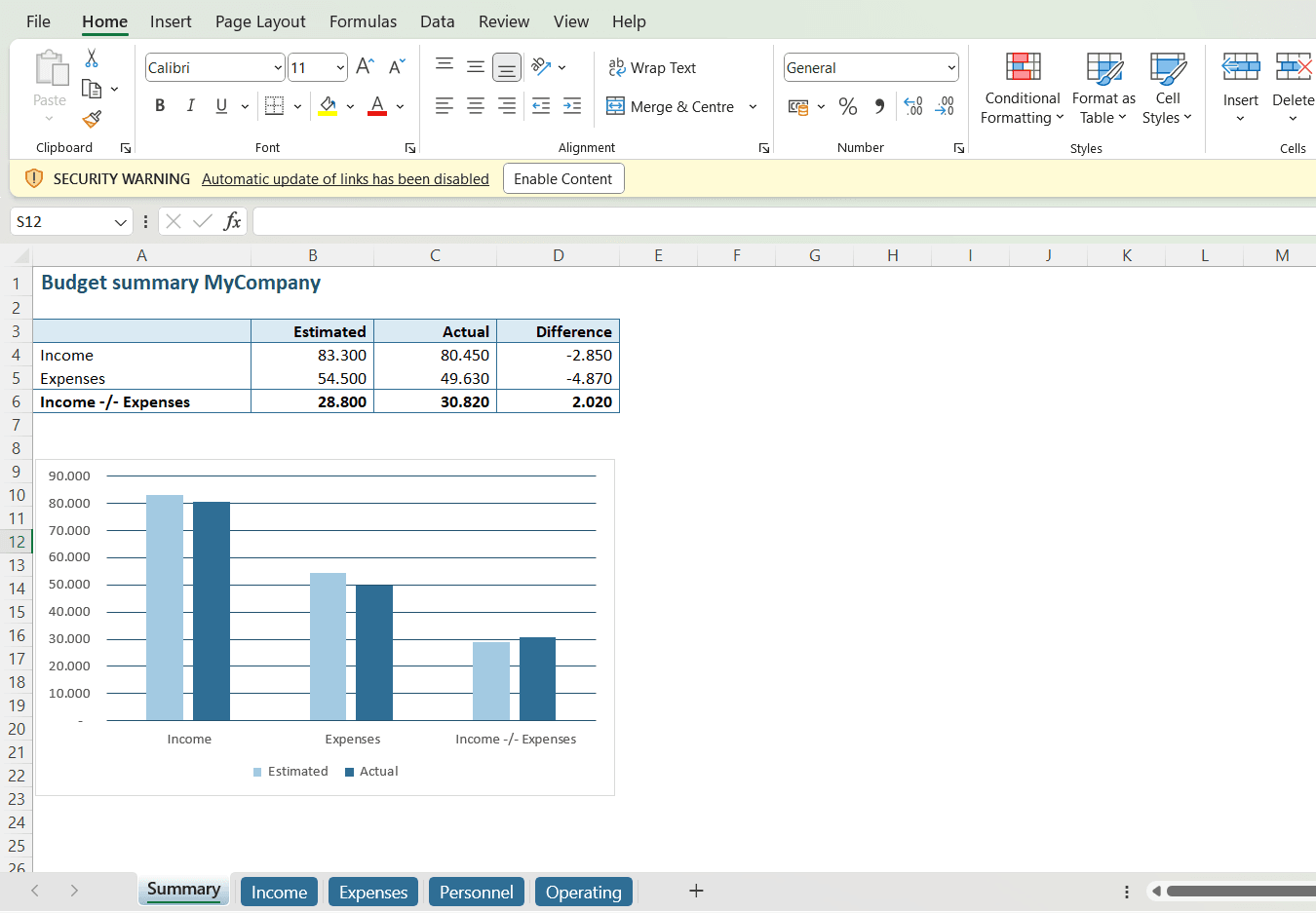
obald wir unsere Testdatei öffnen, werden wir mit einer Sicherheitswarnung in der gelben Leiste konfrontiert: „Automatic update of links has been disabled.“ Als häufiger Excel-Nutzer sind Sie wahrscheinlich mit dieser Benachrichtigung vertraut: Sie weist darauf hin, dass etwas mit einem Link in der Datei nicht stimmt.
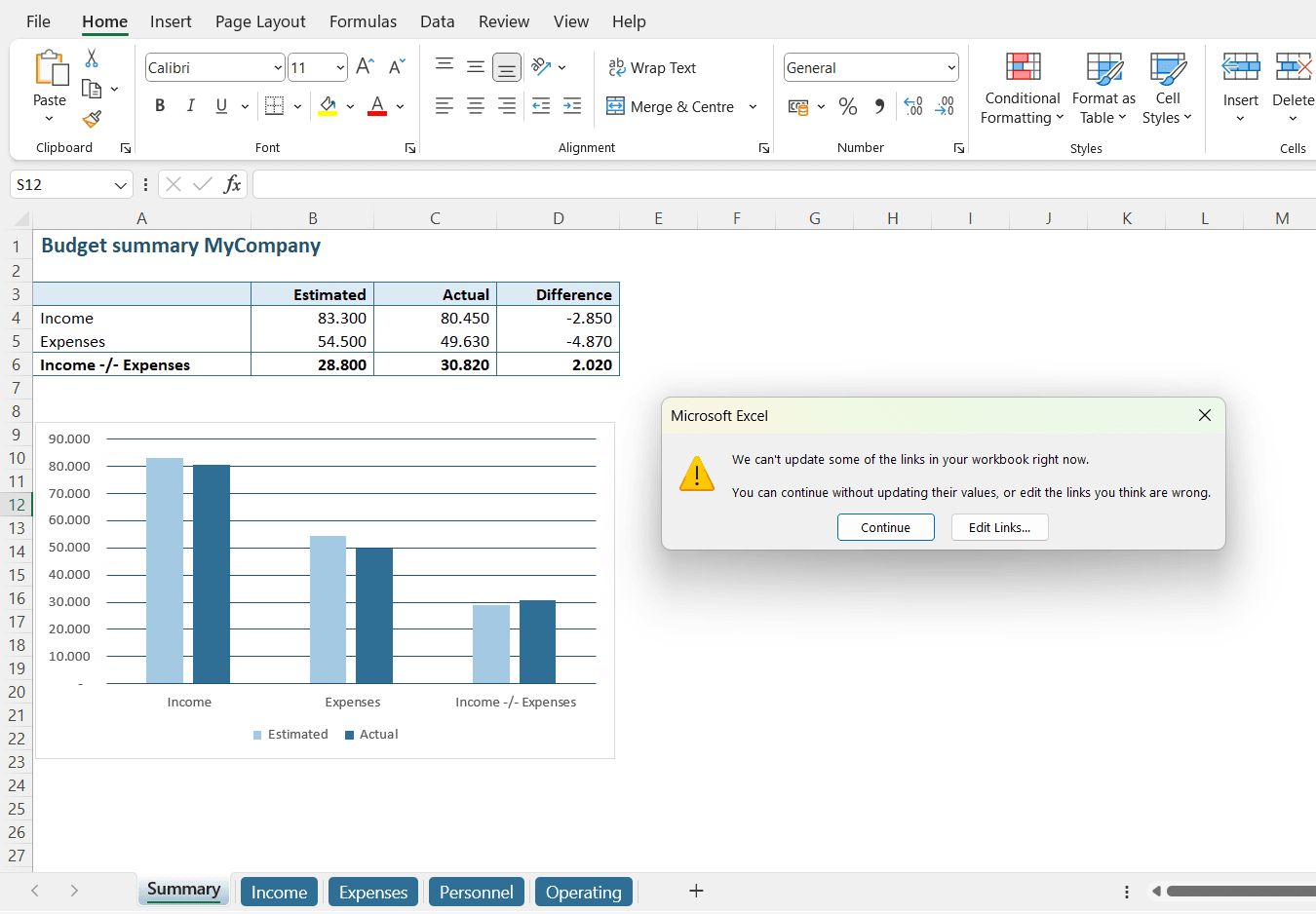
Wenn wir auf den Button „Enable Content“ klicken, erscheint ein Pop-up mit der nahezu gleichen Benachrichtigung.
Schritt 2: Gebrochenen Link untersuchen
Indem wir auf „Edit Links“ klicken, können wir herausfinden, auf welchen Link/die Links sich diese Benachrichtigung bezieht.
Im Fenster „Edit Links“ sehen wir einen Verweis auf „Invoices.xlsx“. Diese Datei ist für uns nicht verfügbar (es könnte z.B. sein, dass uns ein Kunde oder Mitarbeiter diese Datei nicht zusammen mit dem Modell zur Verfügung gestellt hat), daher ist es logisch, dass der Verweis nicht funktioniert. Die Frage ist nun: Wo finden wir diesen Verweis in diesem Modell? Lassen Sie uns mit der Suche beginnen!

Schritt 3: Den Link finden
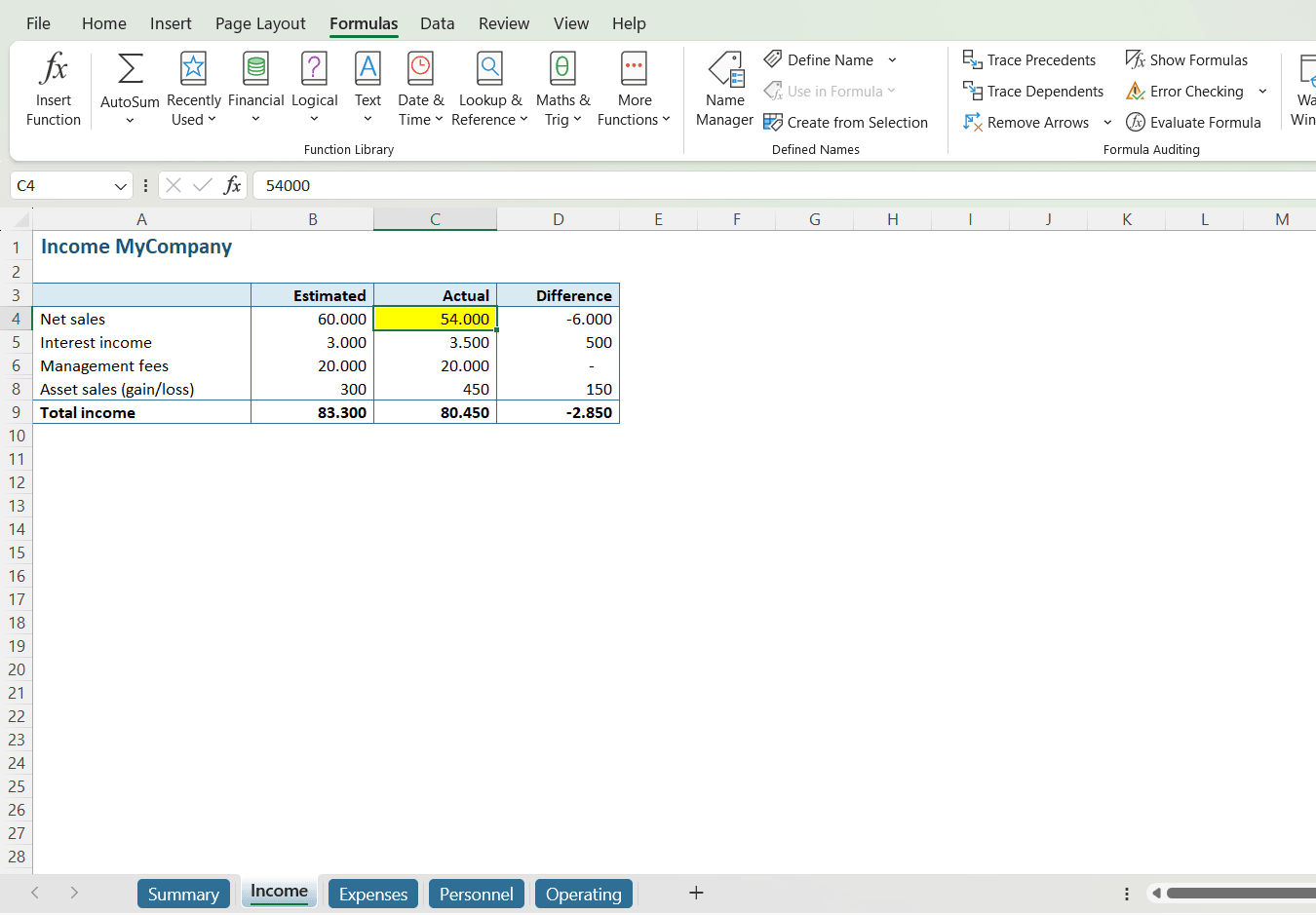
Um den externen Link in unserem Modell zu finden, wählen wir die Option „Show Formulas“ unter „Formulas“ im Hauptmenü. In diesem Modus inspizieren wir visuell alle Zellen in allen Tabs, um den Link zu finden. Glücklicherweise ist das Modell, das wir in diesem Beispiel verwenden, übersichtlich, sodass wir den Link schnell im „Income“-Tab in Zelle C4 finden.

Schritt 4: Das Problem beheben
Zuerst deaktivieren wir „Show Formulas“ (indem wir es erneut anklicken), um die Formeln wieder auszublenden und die Werte sichtbar zu machen. Der Wert in Zelle C4 ist 54.000. Um die Fehlermeldung zu beseitigen, ersetzen wir die Formel durch ihren Wert: 54.000.
Schritt 5: Die Anpassung dokumentieren
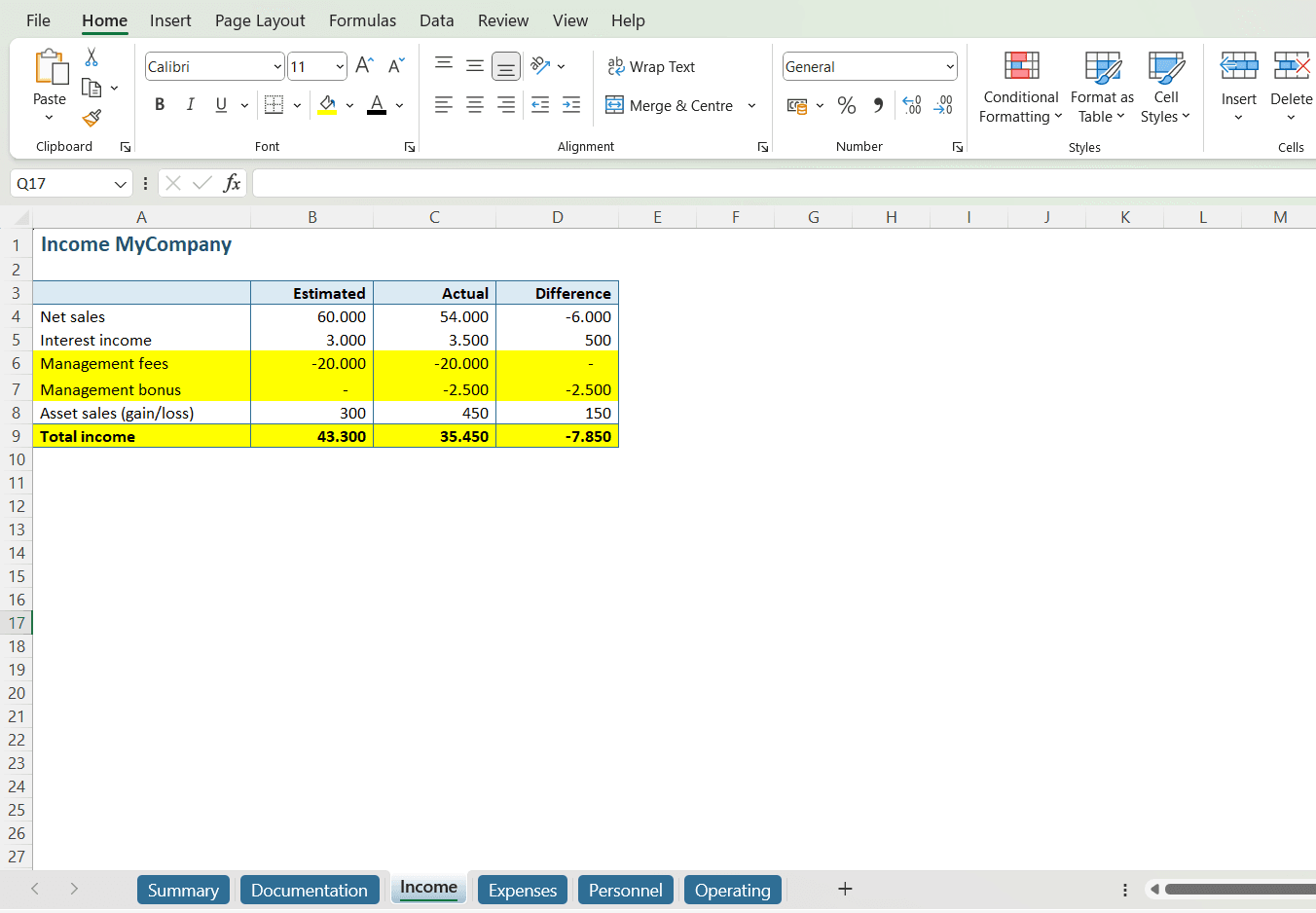
Es ist wichtig, dass wir diese Anpassung dokumentieren, da sie anders ist, als unser Kunde oder Mitarbeiter das Modell bereitgestellt hat. Wir müssen in der Lage sein, dem nächsten Nutzer zu erklären, was wir getan haben – und warum. Daher fügen wir ein „Documentation“-Tab hinzu, mit dem wir alle Änderungen nachverfolgen.

Schritt 6: Ausgeblendete Zeile einblenden
Während wir am „Income“-Tab gearbeitet haben, ist uns zufällig ein weiteres Problem aufgefallen: Nach Zeile 6 folgt Zeile 8. Das bedeutet, dass Zeile 7 ausgeblendet ist, und ausgeblendete Informationen können ein Risiko darstellen. Im Einklang mit den PerfectXL-Richtlinien machen wir diese Zeile nun sichtbar. Dies ist eine weitere Aktion, die wir in unserem „Documentation“-Tab dokumentieren sollten, da diese Anpassung irgendwann relevant sein könnte.

Schritt 7: Die Daten bewerten
Schauen wir uns nun die Informationen in der Tabelle auf dem „Income“-Tab genauer an. Ist Ihnen aufgefallen, dass die Daten in Zeile 6 („Management fees“) und Zeile 7 („Management bonus“) Ausgaben statt Einnahmen darstellen? Das bedeutet, dass die Werte in den Zellen B6, C6 und C7 dieser speziellen Tabelle negativ gemacht werden sollten, um einen Sinn zu haben.
Diese Änderungen sind ebenfalls wichtig, um sie in unserem „Documentation“-Tab festzuhalten.
Hinweis: Der Effekt dieser Aktion auf Zeile 9, „Total income“, ist eine Folge. Es ist nicht notwendig, dies als Anpassung zu dokumentieren.
Schritt 8: Nach weiteren Unregelmäßigkeiten suchen
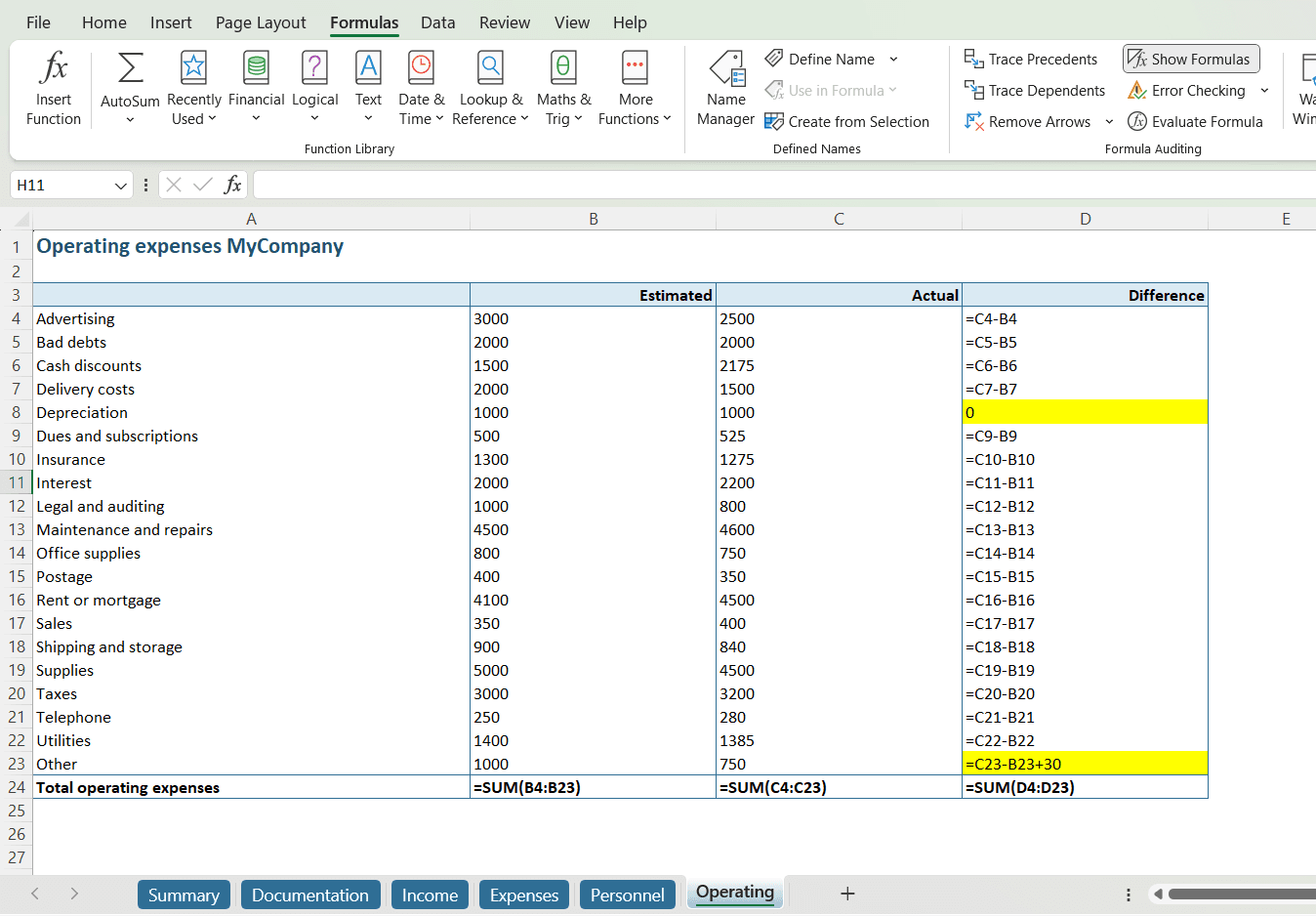
Lassen Sie uns weiterhin nach Unregelmäßigkeiten in unserem Modell suchen und alle Tabs im „Show Formulas“-Modus untersuchen. Im „Operating“-Tab fällt uns etwas auf: In Spalte D gibt es eine Formel, die über den Bereich hinweg kopiert wurde („=C[x]-B[x]“), mit bloßem Auge erkennen wir zwei Unterbrechungen. Zelle D8 enthält keine Formel (sondern den Wert „0“), und in Zelle D23 wurde „+30“ zur Formel hinzugefügt.
Schritt 9: Entdeckte Probleme beheben
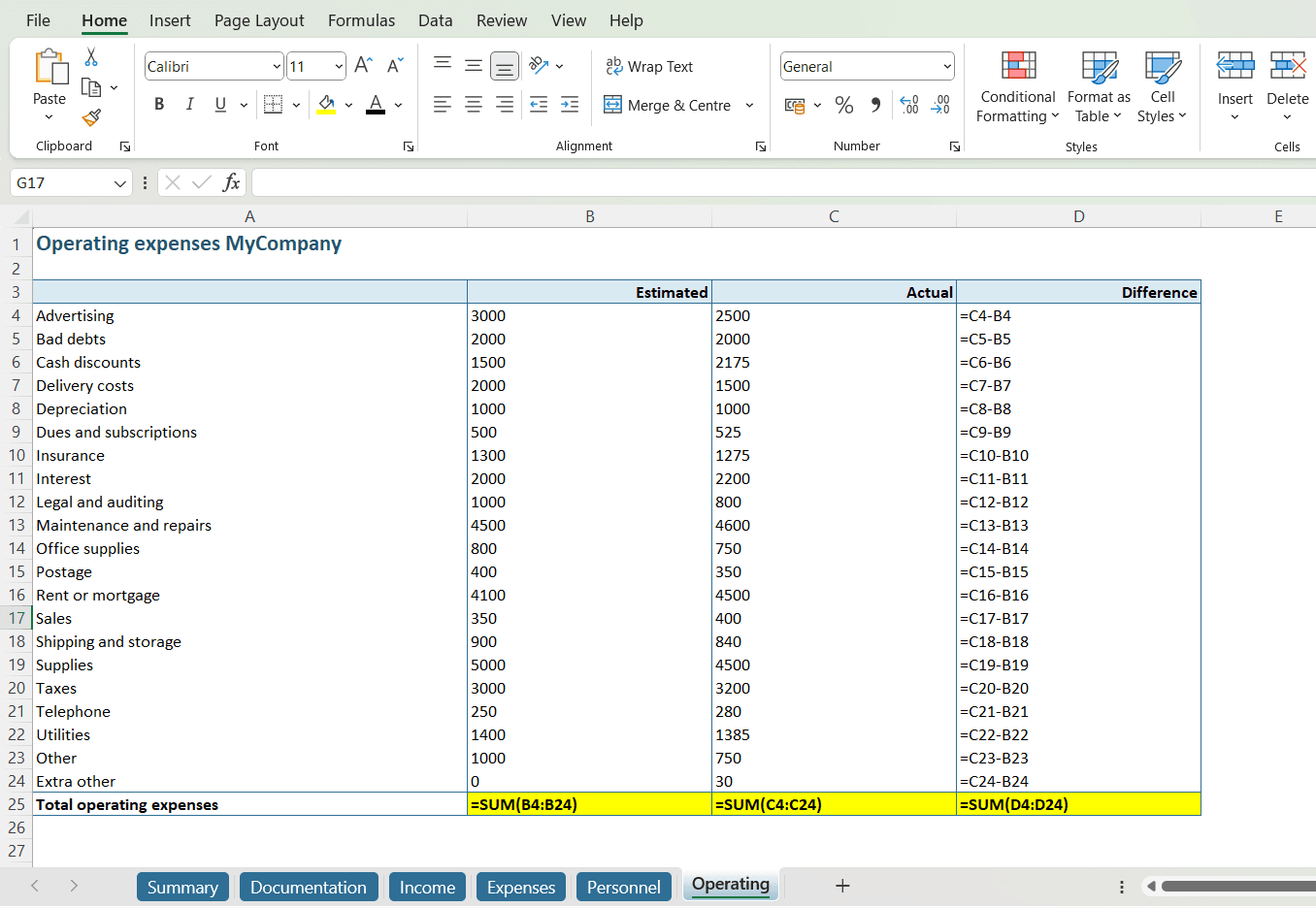
Wir ziehen die Formel ordentlich bis Zelle D8 nach, aber die Situation in Zelle D23 erfordert etwas mehr Aufmerksamkeit. Der Unterschied wurde hier um 30 mehr als der tatsächliche Unterschied zwischen den geschätzten und tatsächlichen Kosten erhöht. Es ist besser, diese Kosten transparent zu machen, damit die Formel durchgehend gezogen werden kann. Wir fügen eine Zeile unter Zeile 23 hinzu, die wir „Extra other“ nennen. In dieser Zeile geben wir in Zelle B24 den Wert „0“ und in Zelle C24 den Wert „30“ ein. Dann entfernen wir das „+30“ aus der Formel in D23 und ziehen die Formel „=C[x]-D[x]“ bis D24 nach.

Schrit 10: Doppelt prüfen
Das Arbeitsblatt sieht nun viel transparenter aus. Wenn wir jedoch genau hinsehen, entdecken wir, dass die Summen in Zeile 25 nicht automatisch nach unten gezogen wurden. Wir korrigieren die Summen, indem wir den Bereich in den Zellen B25, C25 und D25 von Zeile 4 bis Zeile 24 ziehen.
Schritt 11: Den Dokumentations-Tab aktualisieren
Bis hierhin haben wir schon etliche Anpassungen an unserem Modell vorgenommen, und deshalb ist der „Documentation“-Tab unerlässlich. Nur durch die Dokumentation aller Anpassungen können wir uns später an unsere Gründe erinnern und, falls nötig, anderen gegenüber Rechenschaft ablegen.

Schritt 12: Nach weiteren versteckten Elementen suchen
Zum Abschluss unserer schnellen Suche nach Unregelmäßigkeiten überprüfen wir, ob es noch andere versteckte Elemente in unserer Datei gibt. Wenn wir mit der rechten Maustaste auf einen Tab klicken, erscheint ein Pop-up mit der Option „unhide“.

Schritt 13: Versteckte Elemente einblenden
Wenn wir die Option „unhide“ klicken, stellen wir fest, dass der „Content“-Tab ausgeblendet ist. Wir wählen den Tab aus und klicken auf „OK“, um ihn sichtbar zu machen.

Schritt 14: Die „Unhide“-Aktion dokumentieren
Wir dokumentieren unsere „Unhide“-Aktion des „Content“-Tabs im „Documentation“-Tab.

Fazit
Unser finaler „Documentation“-Tab zeigt 16 separate Anpassungen. Dies ist von großer Bedeutung, um dem nächsten Benutzer oder Kunden zu erklären, was sich geändert hat und warum. Ein „Documentation“-Tab ist außerdem besonders nützlich, wenn wir uns nicht mehr an den ursprünglichen Zustand des Modells erinnern oder wenn wir für diese Anpassungen von einem Manager oder dem Vorstand zur Rechenschaft gezogen werden.
Das Führen eines „Documentation“-Tabs ist eine mühsame Aufgabe, die präzises Arbeiten erfordert. Wenn das Modell umfangreich ist, nimmt es außerdem viel Zeit in Anspruch. Aber stellen Sie sich vor, Sie wären der zweite Nutzer des Modells: Sie wären dankbar, dass diese Dokumentation vorhanden ist!
Schritt-für-Schritt mit PerfectXL
Schritt 1: Erkunden und Anpassen
Stellen Sie sicher, dass Sie eine Version der Datei im Originalzustand speichern (nämlich genau die Version, die Sie erhalten haben). Gehen Sie dann das Modell durch und passen Sie alles an, was Sie für die Qualität des Modells für notwendig halten. Wir gehen nicht ins Detail, wie Sie dies mit PerfectXL machen (siehe Use Case 29 für Anleitungen), aber Sie müssen Ihre Änderungen nicht manuell nachverfolgen. Wenn Sie fertig sind, speichern Sie die angepasste Version unter einem anderen Namen als das Original.
Stap 2: PerfectXL Compare öffnen
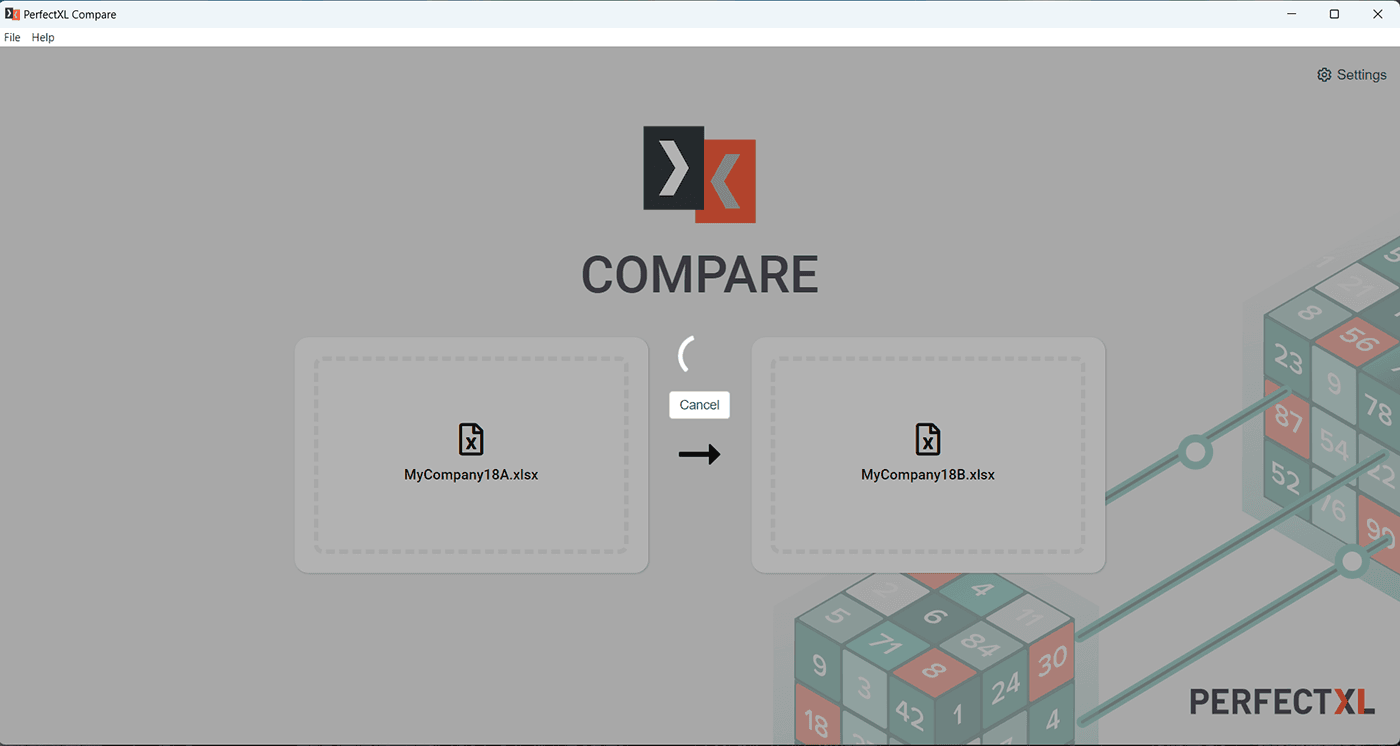
Starten Sie PerfectXL Compare und wählen Sie beide Versionen Ihrer Datei aus.
Schritt 3: Zusammenfassung der Änderungen
Innerhalb weniger Sekunden sollte eine Analyse vorliegen. Das Tool öffnet sich mit einer Zusammenfassung aller Unterschiede zwischen den beiden Dateien.

Schritt 4: Alle Unterschiede anzeigen
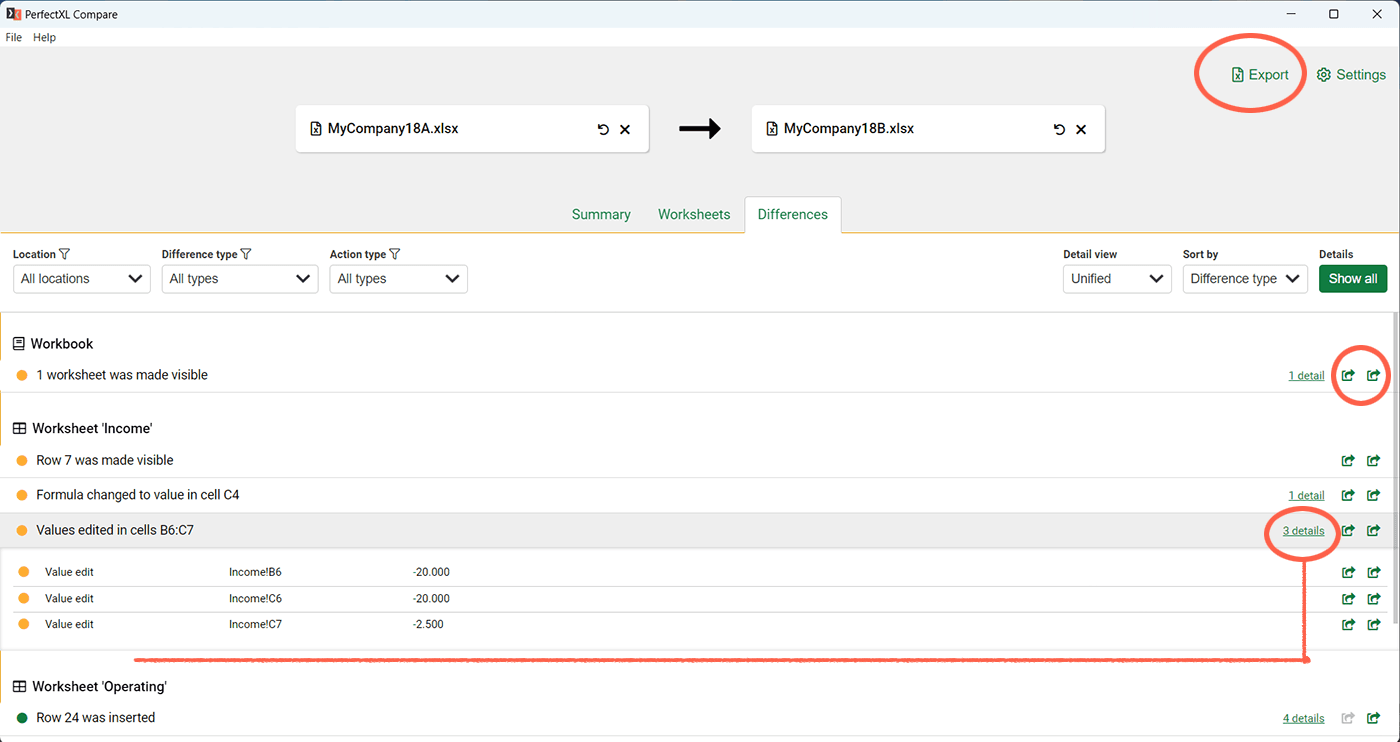
Um alle gefundenen Änderungen zwischen den beiden Versionen Ihrer Datei zu sehen, wählen Sie den Tab „Differences“. Hier können Sie eine vollständige Übersicht (in gesammelten Schritten) von allem sehen, was sich im Modell geändert hat.

Schritt 5: Änderungen bewerten und einen Bericht erstellen
Einige Unterschiede zeigen auf der rechten Seite grüne Details an. Klicken Sie darauf, um die Details aufzuklappen. Wenn es Änderungen gibt, zu denen Sie mehr Kontext benötigen, können Sie die grünen Pfeile anwählen, um die erste oder zweite Datei zu öffnen und zur entsprechenden Stelle zu springen.
Wenn Sie nur einen Bericht erstellen möchten, klicken Sie direkt oben rechts im Tool auf „Export“.
Schritt 6: Der Bericht
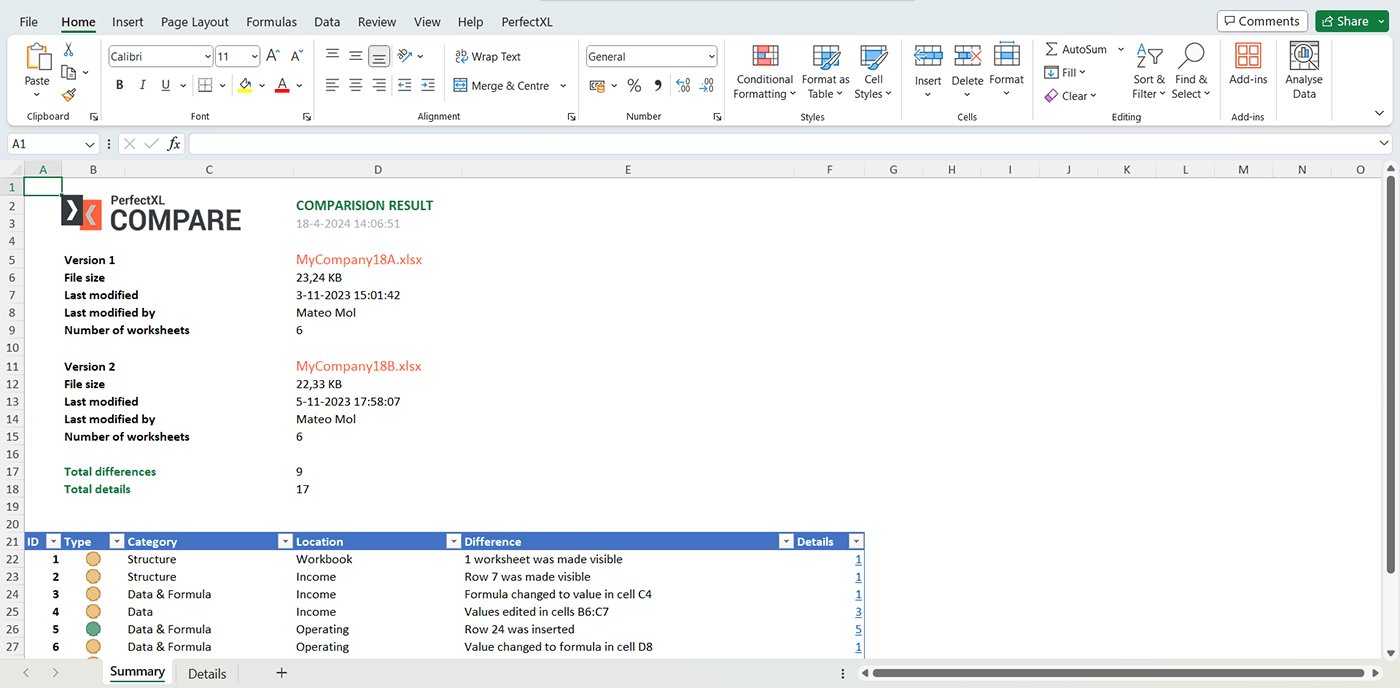
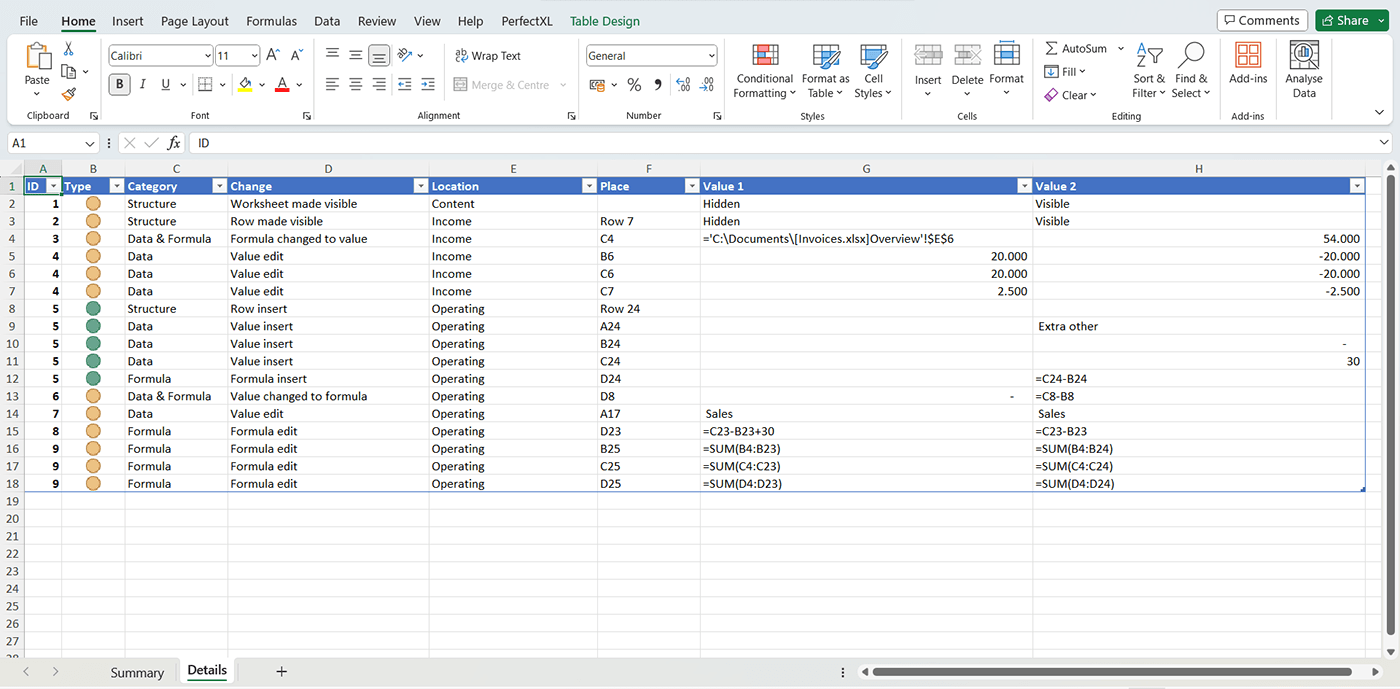
Der generierte Bericht hat zwei Tabs: eine Zusammenfassung und eine detaillierte Übersicht (Details).
Die Zusammenfassung zeigt Dateiinformationen und gibt einen Überblick darüber, was sich zwischen den beiden Versionen geändert hat.
Die detaillierte Übersicht ist eine zellenweise Darstellung der Änderungen, die die Werte in Version 1 und Version 2 zeigt. Auf diese Weise haben Sie eine vollständige Übersicht über alle Änderungen im Modell. Sie können diesen Bericht direkt in Ihr Modell einfügen oder als Grundlage für die Dokumentation der Änderungen zwischen den beiden Versionen verwenden.
Fazit
PerfectXL Compare spart Ihnen die Zeit, die Sie normalerweise für die manuelle Dokumentation jeder Änderung aufwenden würden. Sie können Anpassungen vornehmen, ohne die Last, bei jedem Schritt Notizen zu machen. Sobald Sie fertig sind, laden Sie einfach die alte und die neue Version der Datei in PerfectXL Compare hoch und ein umfassender Bericht wird Ihnen sofort erstellt.