



Die Macht von LAMBDA
Ein häufiges Problem bei Formeln in Excel ist, dass sie schwer zu lesen sind, besonders wenn man nicht der Autor ist. Formeln in Excel sind auch in Bezug auf Wiederverwendbarkeit eingeschränkt: Eine Formel berechnet ihr Ergebnis direkt dort und dann, für eine einzelne Zelle. Man kann die Formel über mehrere Zellen erweitern oder sie an anderen Stellen kopieren, aber ein Excel-Modellierer muss sehr sorgfältig darauf achten, jede Änderung in der Berechnungslogik konsequent auf alle Formeln anzuwenden.
Anmerkung: Dieser Text wurde mit KI übersetzt. Haben Sie Verbesserungsvorschläge? Schicken Sie uns eine E-Mail an info@perfectxl.com
Übliche Lösungen
Um eine Formel leserlicher zu machen, ist eine typische Lösung, sie in Zwischenschritte zu unterteilen, damit diese Schritte nicht zu lang sind und einzeln beschriftet werden können. Um das Problem der Wartbarkeit zu lösen, werden manchmal drastischere Lösungen eingesetzt, von generierten Excel-Blättern bis hin zu VBA-Skripten, die Formeln an allen richtigen Stellen hinzufügen.
Lernen Sie LAMBDA kennen
Was, wenn ich Ihnen sagen würde, dass es eine native Möglichkeit gibt, beides in Excel zu lösen? Lernen Sie LAMBDA() kennen. Mit LAMBDA können Sie eine Formel angeben, aber die Formel wird nicht sofort auf einen Wert berechnet. Stattdessen geben Sie die Formel in einer LAMBDA-Funktion ein, platzieren sie in einem definierten Namen und rufen die Berechnung an verschiedenen Stellen in Ihrer Tabelle auf.
Example: Beispiel: Hypotenuse/h2>
Beispielsweise könnten Sie eine pythagoreische Formel eingeben, um die längste Seite eines rechtwinkligen Dreiecks in einem definierten Namen hptn (für „Hypotenuse“, mit Kleinbuchstaben, um sie von den nativen Excel-Funktionen zu unterscheiden) zu berechnen:
=LAMBDA(a, b, SQRT(POWER(a, 2) + POWER(b, 2)))

Wie Sie sehen können, erfolgt die eigentliche Berechnung im dritten Argument der LAMBDA-Funktion, die ersten beiden spezifizieren die Parameter, die für diese Formel erforderlich sind (es sei darauf hingewiesen, dass die Anzahl der Parameter flexibel ist).
Als Nächstes können Sie die Hypotenuse (Länge der Hypotenuse) an beliebiger Stelle in Ihrer Arbeitsmappe mit folgender Formel berechnen:

Klingt gut, oder?
Why use LAMBDA-functions?
Man könnte argumentieren, dass LAMBDA-Funktionen die Funktionalität verbergen, aber durch die Wahl sorgfältiger Namen können Sie Formeln in Ihrem Modell wirklich klarer gestalten. Seien wir ehrlich, =getLastCell(A) liest sich doch viel einfacher als =LOOKUP(2,1/(A<>““),A).
LAMBDA-Funktionen können in jeder Formel verwendet werden, auch in ihrer eigenen Definition! Angenommen, Excel hätte nicht die FACT-Funktion, um eine Fakultät zu berechnen, dann könnten Sie tatsächlich eine rekursive Version davon selbst implementieren! Geben Sie einfach den folgenden definierten Namen ein:
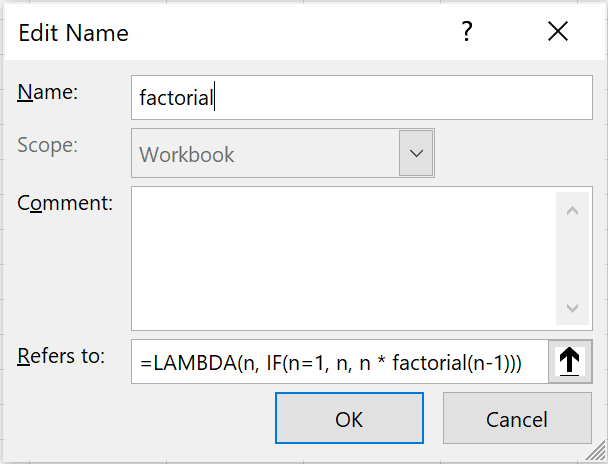
Um ganz klar zu sein: Eine Fakultät ist ein notorisch schlechtes Beispiel, um sie rekursiv zu implementieren, aber es bietet ein sehr klares Beispiel für die Macht von LAMBDA. Ein häufiges, realitätsnahes Beispiel ist eine Funktion, die wiederholte Textersetzungen durchführt, aber ihre Implementierung ist hier etwas zu umfangreich, um sie hier zu behandeln.
Neugierig auf Beispiele?
In dieser Reddit-Diskussion teilen Nutzer ihre liebsten praktischen Anwendungen der LAMBDA-Funktion.