Wie man externe Links in Excel findet
Die Verwendung externer Links in Excel ist sehr mächtig, da Sie auf Daten aus Datenbanken, Websites, anderen Arbeitsmappen und verschiedenen Eingabequellen zugreifen können! Es ist eine sehr effiziente Methode, um Ihre Excel-Modelle zu befüllen.
Das Problem ist jedoch, was passiert, wenn Excel Ihre externe Quelle nicht mehr finden kann? Was passiert, wenn Sie auf fehlerhafte Links stoßen? Wir zeigen Ihnen, wie Sie die externen Links und Referenzen finden, die Sie in Ihrer Excel-Datei eingefügt haben.
Anmerkung: Dieser Text wurde mit KI übersetzt. Haben Sie Verbesserungsvorschläge? Schicken Sie uns eine E-Mail an info@perfectxl.com
Jeder, der externe Quellen häufig verwendet, ist wahrscheinlich schon einmal auf diese Benachrichtigung gestoßen:
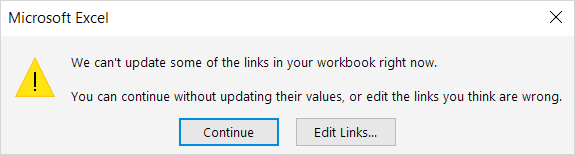
Liste externer Quellen
Wenn Sie jetzt auf „Verknüpfungen bearbeiten…“ klicken, erhalten Sie eine Oberfläche mit den externen Links in Ihrer Arbeitsmappe. Auf viele Weisen ist das mächtig! Sie können externe Quellen öffnen, Quellen ändern, Werte aktualisieren und vieles mehr. In diesem Fall gibt es nur einen Link, und ich kann nicht herausfinden, wo er in meiner Arbeitsmappe verwendet wird, daher ist diese Oberfläche leider nicht sehr hilfreich.

Dies ist eine offensichtliche Schwäche von Excel. Während ich die Quelle nachverfolgen kann, kann ich nicht sehen, wo der Link eigentlich verwendet wird. In welchem Element befindet er sich? In einer Zelle? In einem Diagramm? In einer Pivot-Tabelle? Ist er Teil einer größeren Formel oder einfach eine direkte Referenz? Vielleicht steckt er in einem definierten Namen, aber wo wird dieser definierte Name verwendet? Sind jetzt überall #REF-Fehler in meinem Modell oder ist das unbedeutend?
Externe Links in Ihrer Excel-Datei finden
Hier kommt PerfectXL ins Spiel. PerfectXL Explore zeigt Ihnen visuell, welche Blätter in Ihrer Arbeitsmappe mit externen Quellen verbunden sind, wo die tatsächlichen Links sind und wie sie genau referenziert werden.
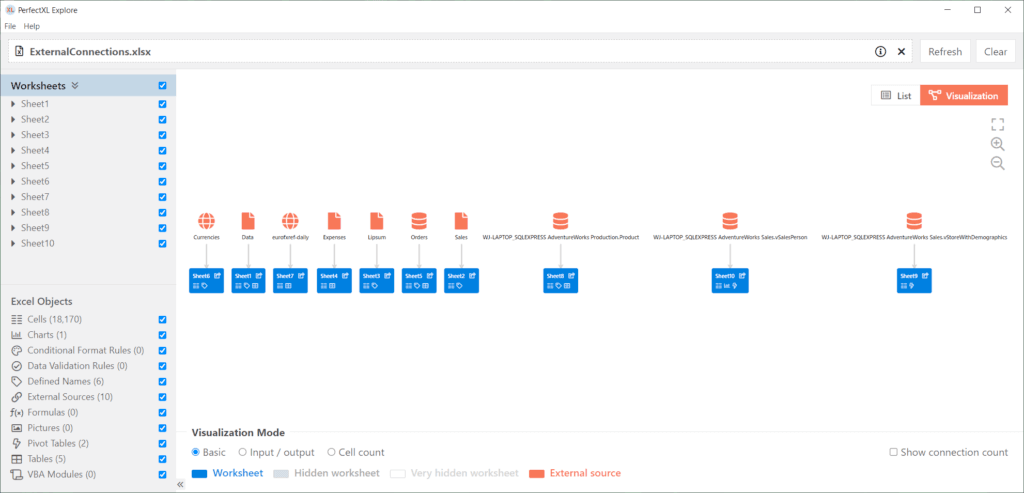
Dies ist eine visuelle Darstellung, die zeigt, welche Blätter auf welche externen Quellen verweisen. Sie können tiefer einsteigen, indem Sie die Quelle auswählen, um mehr Informationen zu erhalten, sowie die Zelle oder das Objekt zu sehen, das tatsächlich den Link enthält. In realen Szenarien ist dies oft eine Zelle, aber es kann auch ein Diagramm, ein versteckter definierter Name oder sogar ein Bild sein. Um die externen Verbindungen separat anzuzeigen, können Sie auch „Externe Quellen“ im Menü auf der linken Seite auswählen:

Sie können sogar zu jeder einzelnen externen Quelle gehen und genau sehen, wo sie in Excel von Explore referenziert wird!
Mein Link ist immer noch fehlerhaft…
Nun, da Sie Zugang zur Quelle haben und wissen, wo sie in Excel referenziert wird, haben Sie alle Informationen, die Sie für eine Entscheidung benötigen. Ob Sie sich entscheiden, die Verbindung zu entfernen, weil sie irrelevant ist, oder den Link zu aktualisieren, um auf die richtige Quelle zu verweisen, oder das Blatt so umstrukturieren, dass kein externer Link mehr benötigt wird, letztendlich ermöglicht Ihnen die korrekte Information, ein besseres Spreadsheet zu erstellen!
Ein Tipp
Ein Tipp, den wir Ihnen geben können, ist, Ihre externen Links so weit wie möglich zu zentralisieren. Haben Sie klare Beschreibungen, welche Daten abgerufen werden und wo, in einem klaren Blatt mit einem Namen wie „externe Verbindungen“. Hier können Sie auch alle benannten Bereiche mit externen Verweisen ablegen und speichern. Zwei unserer Excel-Prinzipien beziehen sich ebenfalls auf dieses Konzept: